
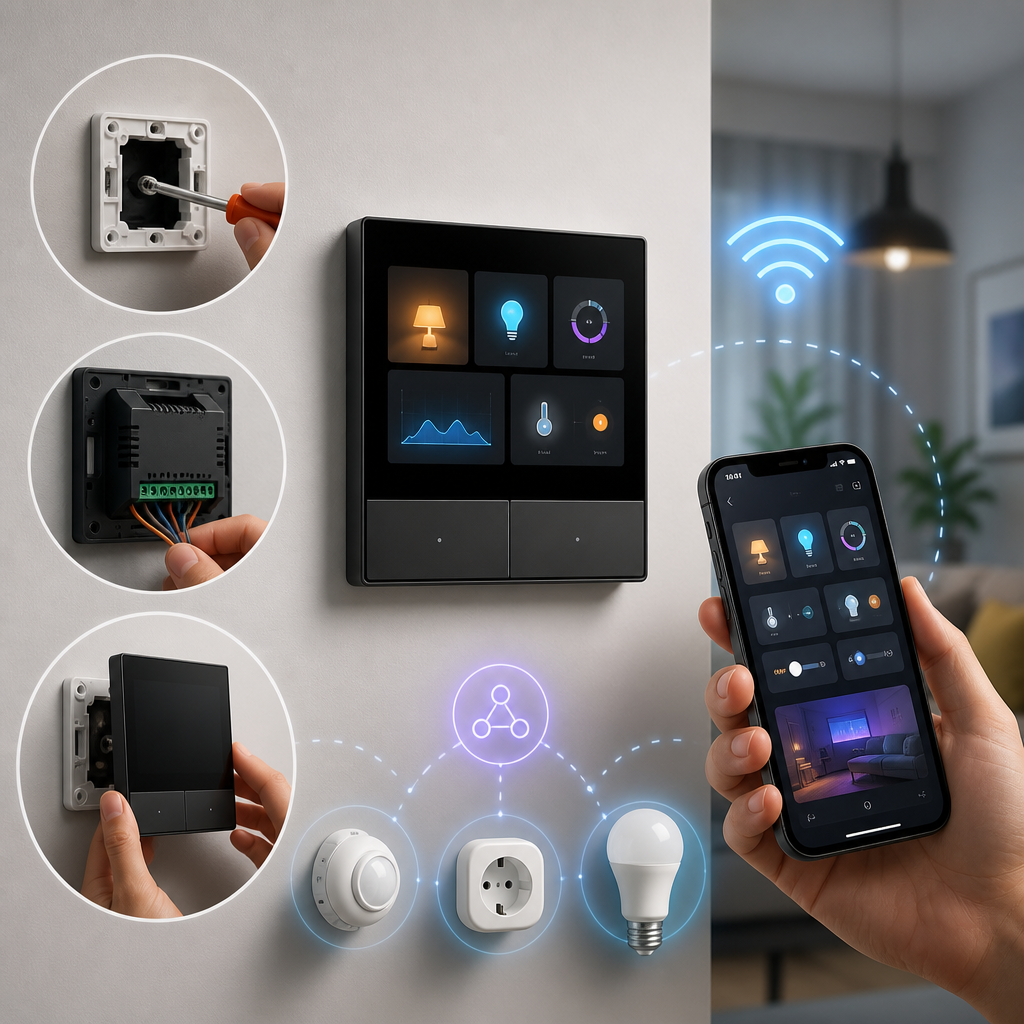
Jak zainstalować i skonfigurować SONOFF NSPanel Pro 120P? Praktyczny poradnik smart home
Jak zainstalować i skonfigurować SONOFF NSPanel Pro 120P? Sprawdź montaż, Wi-Fi, eWeLink, Zigbee, sceny i praktyczne wskazówki dla smart home.
 Tomek (Praktyczny Warsztat)
Spis treści
- 1. Czym jest SONOFF NSPanel Pro 120P i do czego służy?
- 2. Gdzie zamontować NSPanel Pro 120P i jak przygotować instalację?
- 3. NSPanel Pro 120P instalacja i pierwsze uruchomienie krok po kroku
- 4. NSPanel Pro Zigbee, eWeLink i sterowanie urządzeniami smart home
- 5. SONOFF NSPanel Pro Home Assistant, problemy i przykładowy scenariusz
- 6. Czy warto zastosować NSPanel Pro 120P w inteligentnym domu?
Czym jest SONOFF NSPanel Pro 120P i do czego służy?
Wyobraź sobie, że jednym dotknięciem gasisz światła, opuszczasz rolety i uruchamiasz scenę „Dobranoc”, bez szukania telefonu. Właśnie w tym celu powstał NSPanel Pro 120P, czyli dotykowy panel sterowania inteligentnym domem. Może współpracować z urządzeniami SONOFF, ekosystemem eWeLink oraz wybranymi urządzeniami Zigbee. Dokładny zakres funkcji zależy jednak od wersji oprogramowania, kompatybilności sprzętu i zastosowanych integracji.
Panel pozwala obsługiwać między innymi oświetlenie, rolety, sceny, czujniki, alarm oraz inne elementy smart home. Nie zawsze zastępuje pełną centralę, dlatego w bardziej rozbudowanym systemie może działać jako wygodny centralny panel smart home obok platformy Home Assistant.
eWeLink to aplikacja i chmurowy ekosystem SONOFF. Zigbee jest energooszczędnym standardem komunikacji dla urządzeń smart home, natomiast Home Assistant to lokalna platforma umożliwiająca zaawansowaną automatyzację.
Ten poradnik jest przeznaczony dla osób budujących inteligentny dom, modernizujących instalację oraz tych, którzy chcą korzystać z panelu zamiast wyłącznie ze smartfona. Omówimy przygotowanie, bezpieczną instalację, pierwsze uruchomienie, NSPanel Pro 120P konfigurację, urządzenia Zigbee, integracje i przykładowy scenariusz. Perfekcyjnie zaplanowana NSPanel Pro instalacja zaczyna się od poznania możliwości konkretnej wersji urządzenia.
Gdzie zamontować NSPanel Pro 120P i jak przygotować instalację?
Dobre miejsce dla panelu to ściana przy wejściu do domu, centralny punkt strefy dziennej, korytarz albo okolica sypialni. NSPanel Pro 120P powinien być łatwo dostępny dla domowników, ale nie może być narażony na wilgoć, bezpośrednią parę wodną ani przypadkowe uderzenia. Warto zaplanować montaż na wygodnej wysokości, z dobrą widocznością ekranu i stabilnym zasięgiem Wi-Fi. Nie zasłaniaj go meblami ani elementami wyposażenia, które utrudnią późniejszy dostęp.
Przed zakupem i montażem sprawdź aktualną instrukcję producenta. Zwróć uwagę na sposób zasilania, wymiary urządzenia, wymagania dotyczące puszki oraz zgodność z istniejącą instalacją. Parametry mogą różnić się między wersjami, dlatego nie należy opierać się na przypadkowych opisach.
Jak przygotować instalację elektryczną?
Najpierw zidentyfikuj obwód i wyłącz go w rozdzielnicy. Sprawdź odpowiednim miernikiem brak napięcia, przygotuj puszkę oraz oceń stan przewodów. Następnie porównaj ich układ ze schematem producenta i skontroluj połączenia przed włączeniem zasilania.
Prace przy przewodach zasilających mogą być niebezpieczne. W razie wątpliwości skorzystaj z pomocy elektryka. NSPanel Pro 120P podłączaj wyłącznie według dokumentacji konkretnego modelu, nigdy na podstawie wyglądu przewodów lub domysłów.
NSPanel Pro 120P instalacja i pierwsze uruchomienie krok po kroku
Gdy obwód jest wyłączony i przewody zostały sprawdzone, można rozpocząć NSPanel Pro 120P instalację. Najpierw zdemontuj poprzedni element, a następnie przygotuj przewody zgodnie ze schematem producenta. Zamocuj uchwyt lub panel w puszce, podłącz przewody i sprawdź, czy wszystkie połączenia są stabilne. Na końcu skontroluj mechaniczne osadzenie urządzenia, aby nie poruszało się i równo przylegało do ściany.
Po zakończeniu montażu włącz zasilanie i sprawdź, czy ekran uruchamia się prawidłowo. Nietypowe zachowanie, zapach, nadmierne nagrzewanie lub brak reakcji oznaczają konieczność natychmiastowego wyłączenia obwodu i ponownego sprawdzenia instalacji.
Jak skonfigurować NSPanel Pro?
Pierwsza konfiguracja SONOFF NSPanel Pro obejmuje zwykle:
- wybór języka i regionu,
- połączenie z siecią Wi-Fi,
- aktualizację oprogramowania,
- zalogowanie do konta eWeLink,
- nadanie panelowi nazwy i przypisanie go do lokalizacji.
W aplikacji eWeLink otwórz tryb dodawania urządzenia, wykonuj polecenia wyświetlane na ekranie, przyznaj wymagane uprawnienia i przypisz panel do właściwego domu lub pomieszczenia. Korzystaj ze stabilnego Wi-Fi i nie odłączaj zasilania podczas aktualizacji.
Po instalacji ustaw jasność, wygaszanie ekranu, strefę czasową, format czasu, lokalizację, blokadę, powiadomienia oraz kolejność kafelków. Nazwy powinny być krótkie i jednoznaczne, na przykład „Światło salon” lub „Wyjście z domu”.
NSPanel Pro Zigbee, eWeLink i sterowanie urządzeniami smart home
Połączenie z eWeLink pozwala uporządkować kompatybilne urządzenia SONOFF w jednym środowisku. Możesz grupować je według pomieszczeń, sterować nimi z panelu i tworzyć sceny. Zakres dostępnych funkcji zależy jednak od konkretnego modelu, regionu oraz aktualnej wersji aplikacji i oprogramowania.
Jak działa NSPanel Pro Zigbee?
NSPanel Pro może współpracować z wybranymi urządzeniami Zigbee, między innymi czujnikami, przyciskami, termostatami i sterownikami automatyki. Zigbee nie jest tym samym co Wi-Fi, dlatego każde urządzenie trzeba sparować zgodnie z instrukcją, uwzględniając zasięg sieci. Typowo należy włączyć tryb parowania na czujniku, otworzyć sekcję urządzeń Zigbee w panelu lub eWeLink, wyszukać sprzęt, a następnie nadać mu nazwę i przypisać go do pomieszczenia.
Kompatybilność nie jest automatyczna. Przed zakupem sprawdź listę obsługiwanych urządzeń, wymagane wersje firmware oraz to, czy funkcja działa lokalnie, przez chmurę albo dopiero po dodatkowej integracji.
Panel może sterować światłem, roletami i scenami, a także pokazywać stan czujników ruchu, otwarcia i temperatury. Sterowanie jest ręczne, natomiast automatyzacja może włączyć światło po wykryciu ruchu lub wysłać powiadomienie po otwarciu drzwi. Przykładowa scena „Dobranoc” wyłącza światła, opuszcza rolety, uzbraja alarm i sprawdza czujniki. Integracja kamer zależy od konkretnej wersji systemu, dlatego NSPanel Pro nie zawsze zastępuje pełny monitoring.
SONOFF NSPanel Pro Home Assistant, problemy i przykładowy scenariusz
Integracja SONOFF NSPanel Pro z Home Assistant może rozszerzyć możliwości automatyzacji, jednak jej zakres zależy od modelu panelu, wersji firmware, dostępnych integracji i zastosowanych dodatków. Nie każda funkcja NSPanel Pro 120P musi być dostępna bezpośrednio w Home Assistant. W niektórych rozwiązaniach wykorzystywany jest MQTT, czyli protokół wymiany komunikatów między urządzeniami. Konfiguracja MQTT, dodatków lub integracji społecznościowych może wymagać dodatkowej wiedzy i nie zawsze jest oficjalnie wspierana.
W domu jednorodzinnym panel przy wejściu może prezentować sceny „W domu”, „Dobranoc” i „Wyjście”, sterować światłem w salonie oraz korytarzu, uruchamiać rolety i pokazywać stan czujników ruchu oraz otwarcia. Może także pomagać w uzbrojeniu alarmu. Zgodne kamery lub system monitoringu będą dostępne tylko w zakresie obsługiwanym przez konkretną integrację.
Przykładowa automatyzacja nocna włącza delikatne światło korytarza po wykryciu ruchu przez czujnik Zigbee. Rano scena może otworzyć rolety i włączyć wybrane oświetlenie.
Najczęstsze problemy:
- brak Wi-Fi: sprawdź hasło, zasięg i pasmo zgodne z instrukcją,
- niewykryty czujnik Zigbee: ponów parowanie i zweryfikuj kompatybilność,
- brak urządzenia w eWeLink: sprawdź konto, region i firmware,
- opóźnienia: popraw zasięg sieci oraz ustal, czy funkcja działa lokalnie czy przez chmurę.
Po aktualizacji warto sprawdzić datę, nazwy urządzeń i konflikty automatyzacji. Testuj jedną funkcję naraz i zapisuj konfigurację. Reset fabryczny traktuj jako ostateczność, ponieważ może usunąć ustawienia.
Czy warto zastosować NSPanel Pro 120P w inteligentnym domu?
NSPanel Pro 120P może być wygodnym, ściennym punktem obsługi domu opartego na eWeLink, urządzeniach SONOFF i wybranych akcesoriach Zigbee. Największa zaleta panelu to szybki dostęp do scen oraz urządzeń bez sięgania po smartfon. W praktyce może pełnić funkcję centralnego panelu smart home przy wejściu, w salonie lub na korytarzu.
Trzeba jednak pamiętać o ograniczeniach. Dostępne funkcje zależą między innymi od aktualizacji, regionu, połączenia z chmurą, kompatybilności urządzeń i dodatkowych integracji. NSPanel Pro 120P nie musi być jedynym centrum systemu, szczególnie gdy automatyka domowa opiera się na rozbudowanym Home Assistant.
FAQ: najczęstsze pytania o NSPanel Pro 120P
Czy panel działa bez eWeLink? Zakres funkcji bez eWeLink może być ograniczony.
Czy potrzebuje Wi-Fi? Tak, konfiguracja i wiele funkcji wymaga sieci Wi-Fi.
Czy obsługuje każde urządzenie Zigbee? Nie, tylko kompatybilne modele.
Czy steruje roletami? Tak, jeśli użyty sterownik i integracja są obsługiwane.
Czy współpracuje z Home Assistant? Może, lecz zależy to od wersji firmware i integracji.
Czy może pełnić funkcję alarmu? Może wspierać alarm, ale nie zawsze zastępuje certyfikowany system.
Co po utracie Wi-Fi? Sprawdź router, zasięg i działanie funkcji lokalnych.
Czy potrzebny jest elektryk? Przy instalacji z napięciem sieciowym warto skorzystać z elektryka.
Przed zakupem zweryfikuj dokumentację konkretnej wersji. Dobrym uzupełnieniem będą poradniki: „Zigbee w inteligentnym domu od podstaw”, „Home Assistant krok po kroku” oraz „Automatyzacje oświetlenia i rolet”. Najważniejszy wniosek jest prosty: NSPanel Pro 120P warto wybrać wtedy, gdy jego kompatybilność odpowiada zaplanowanym urządzeniom i scenom.


Administratorem danych jest BezFachowca.pl. Szczegóły w polityce prywatności.